Skymod

SkyStudio'da SharePoint Uygulaması Kurulumu

SharePoint'te Nasıl Bağlanabilirim?

SharePoint'te Nasıl Bağlanırım? Sharepoint
  1. Giriş ve Alanların Belirlenmesi
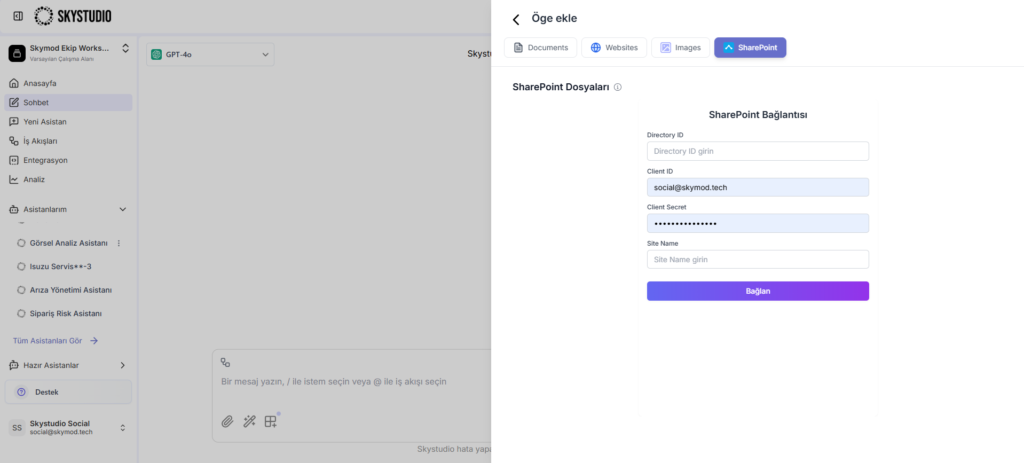
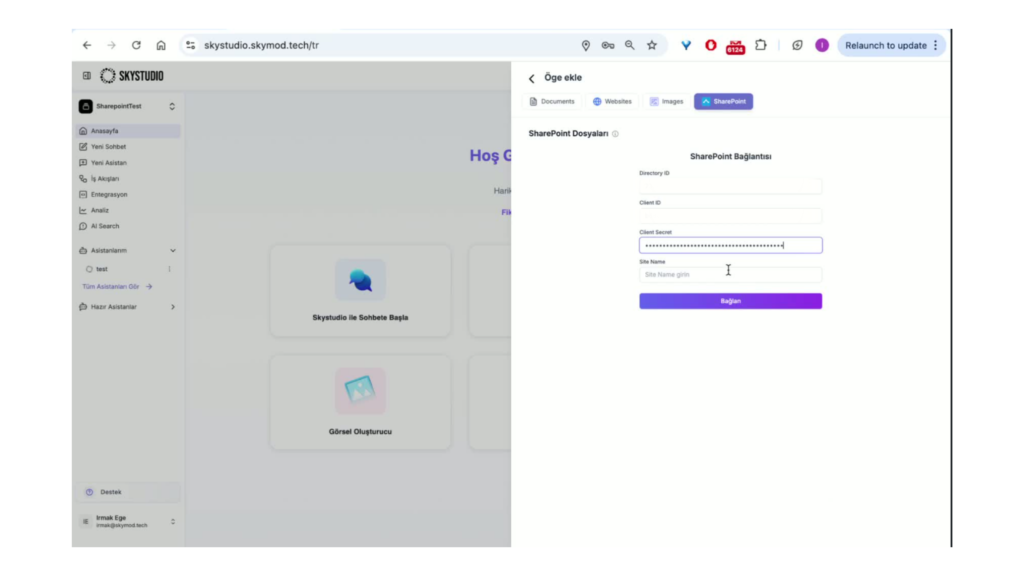
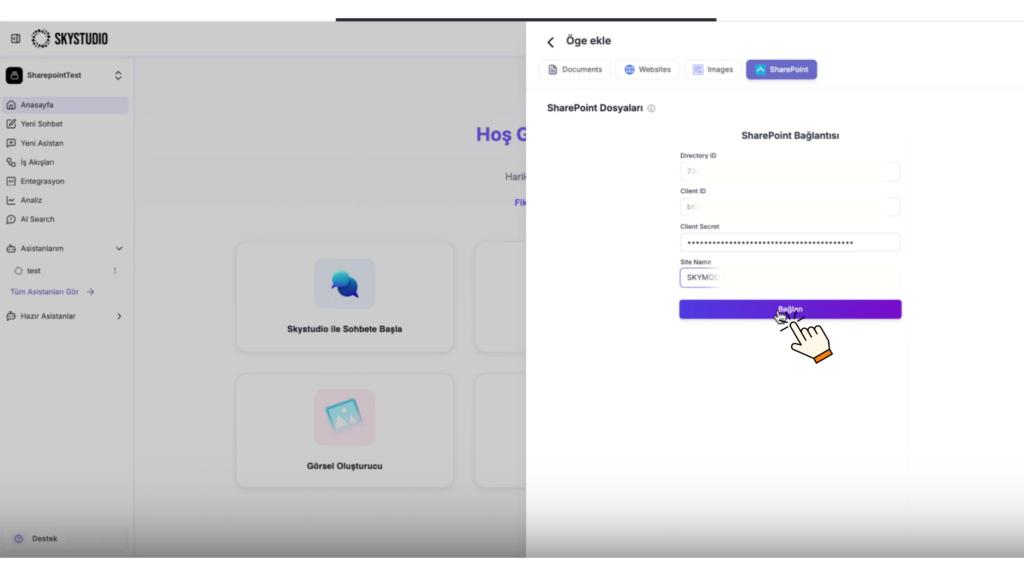
  • SkyStudio’ya gidin. Asistan düzenleme kısmının ilk sekmesinde bilgi ekle kısmına tıklayarak üst sekmeden Sharepoint’ni seçin.

  • Aşağıdaki dört alanı belirleyin:

    • Direct ID

    • Client Id

    • Client Secret

    • Site Name

SharePoint'te Nasıl Bağlanırım? Sharepoint

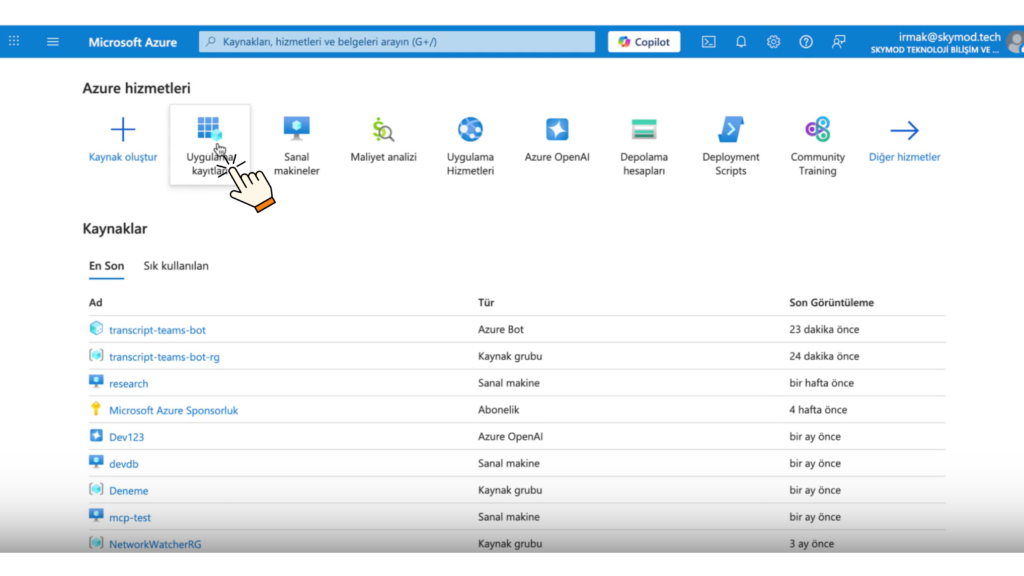
2. Azure Portal’a Giriş Yapma 

  • Azure portalına giriş yapın.  (link)
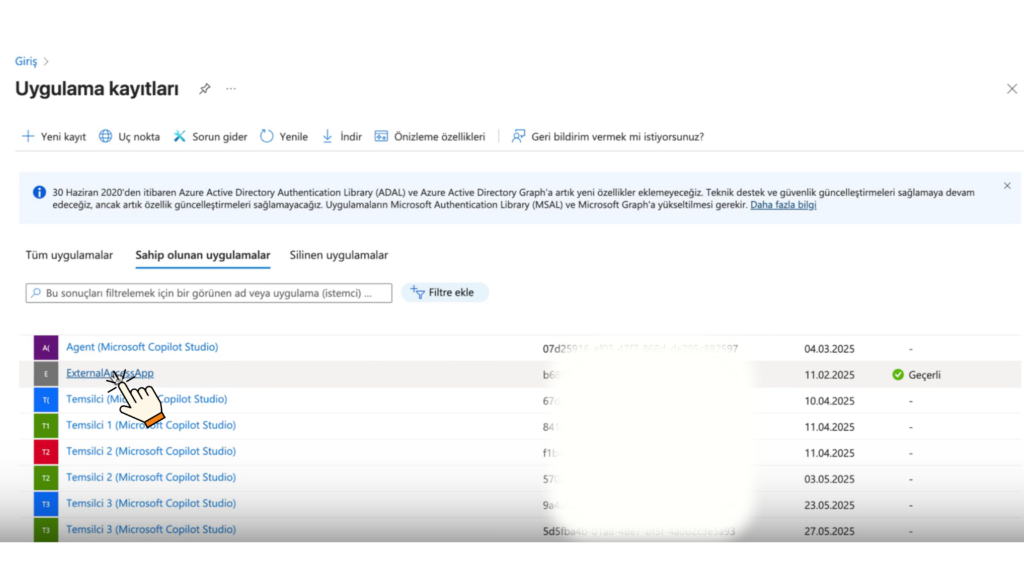
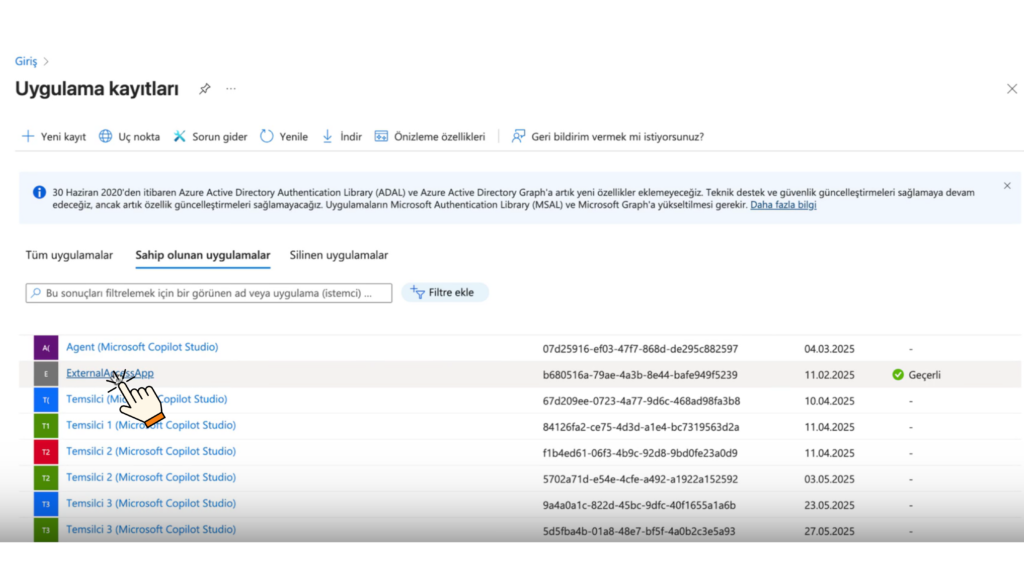
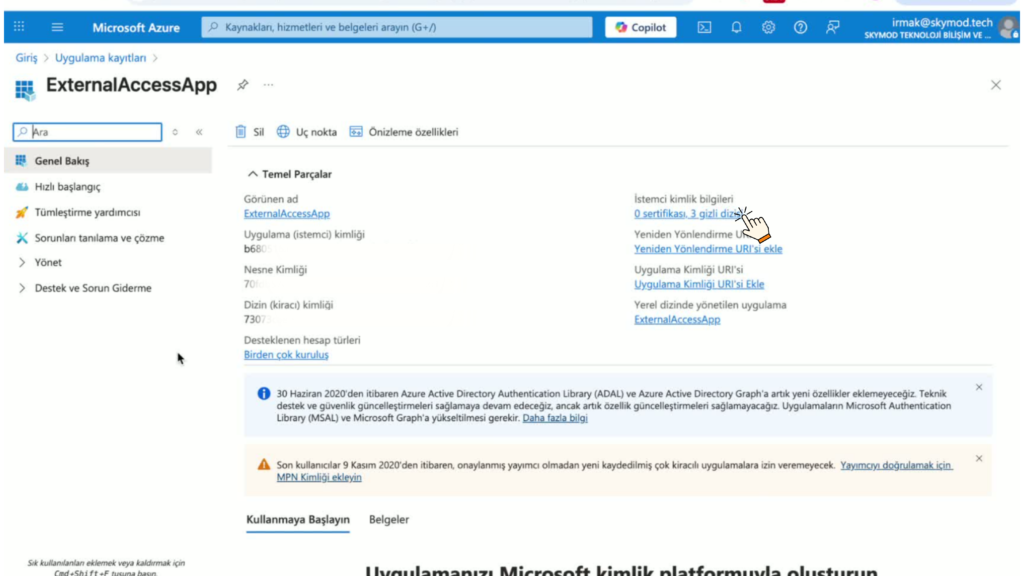
  • Uygulama Kayıtları bölümüne gidin.

  • ‘ExternalAccessApp’ adlı uygulamayı bulun ve tıklayın.

SharePoint'te Nasıl Bağlanırım? 1
SharePoint'te Nasıl Bağlanırım? Sharepoint 3

 3. Tenant Bilgilerini Alma 

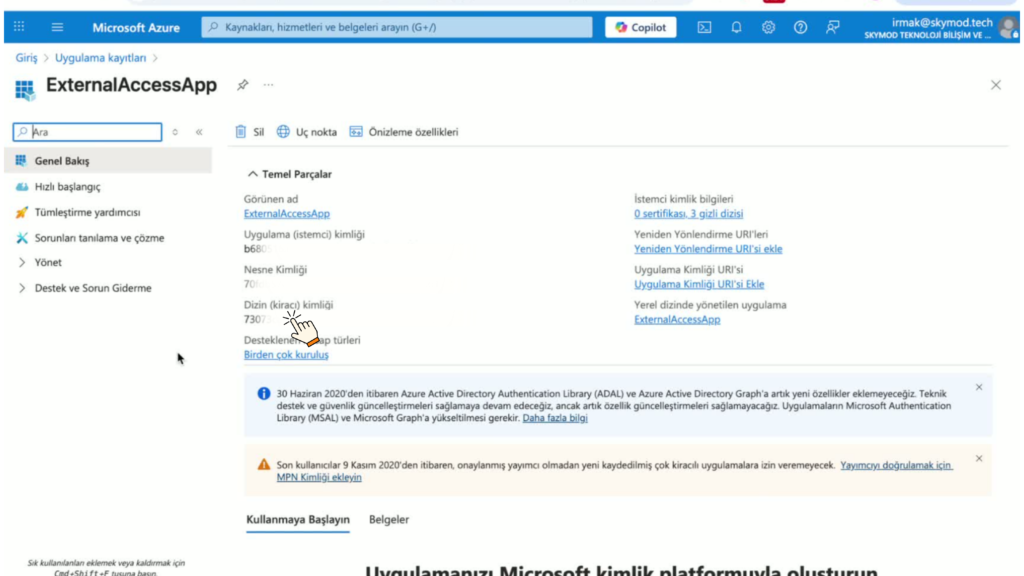
  • Uygulama içindeki tenant bilgilerini kopyalayın.

SharePoint'te Nasıl Bağlanırım? 2
SharePoint'te Nasıl Bağlanırım? 3
 

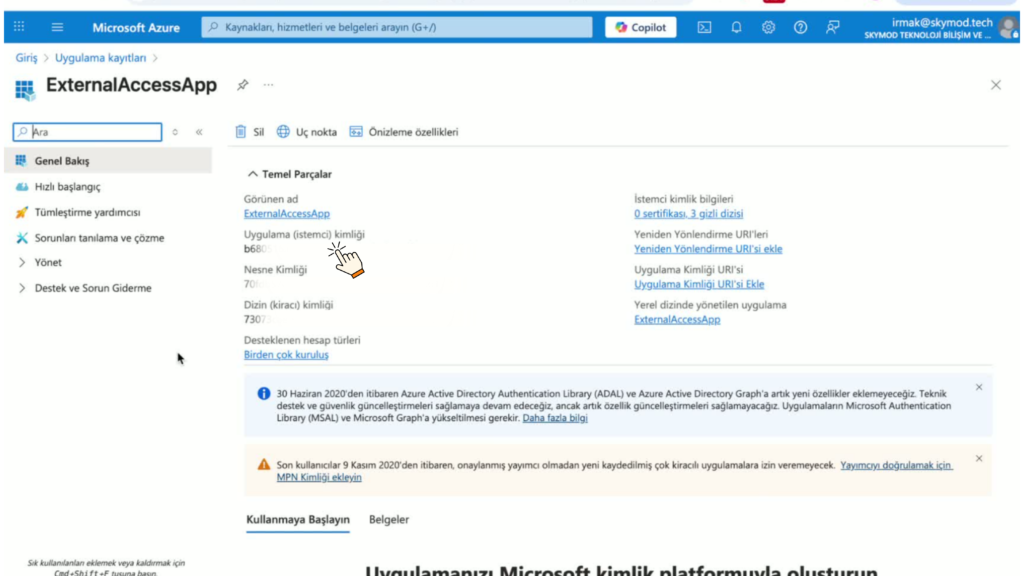
4. Client ID’yi Alma 

  • App’in ID’sini alın ve Client ID olarak kullanın.

SharePoint'te Nasıl Bağlanırım? 4
 

5. Client Secret Oluşturma 

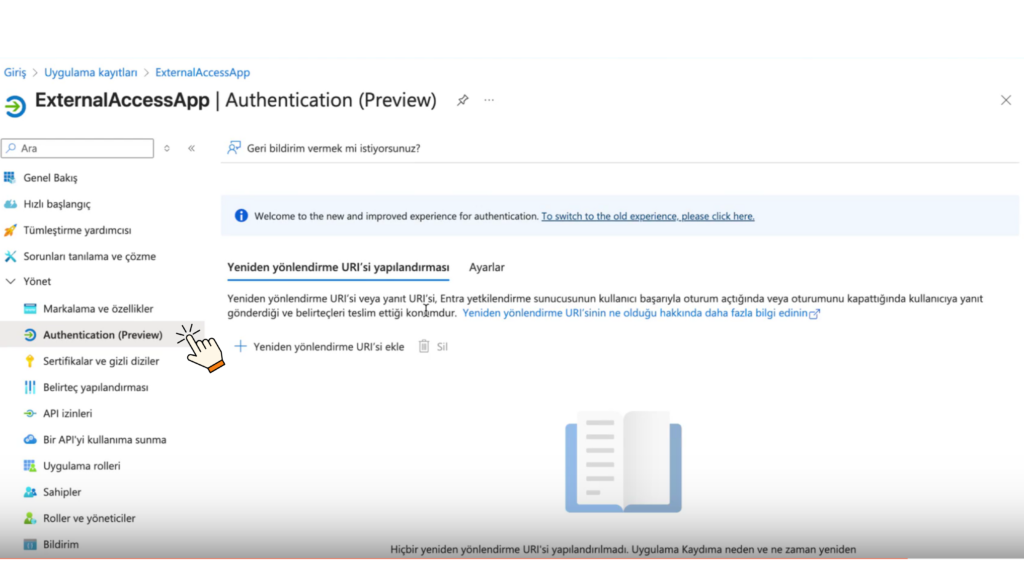
  • İstemci bilgileri alanına tıklayın.

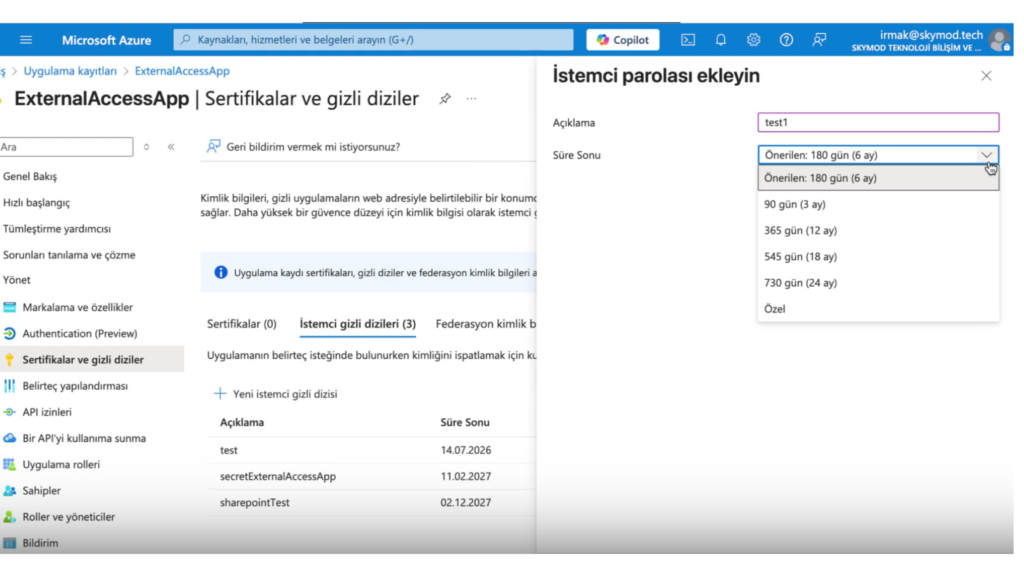
  • Yeni bir Client Secret oluşturun (örneğin, ‘Test 1’).

  • 6 aylık bir süre tanımlayın.

SharePoint'te Nasıl Bağlanırım? 5
SharePoint'te Nasıl Bağlanırım? 6
 

6. Client Secret’ı Ekleme 

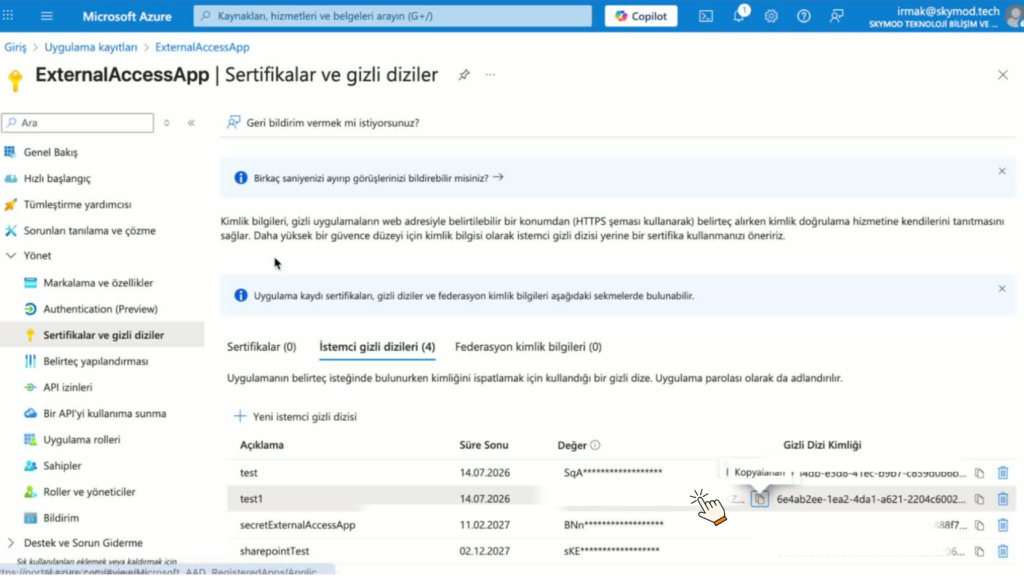
  • Oluşturduğunuz Client Secret değerini Skymod’un ClientSecret alanına ekleyin.

SharePoint'te Nasıl Bağlanırım? 7
SharePoint'te Nasıl Bağlanırım? 8
 

7. Site Name Belirleme 

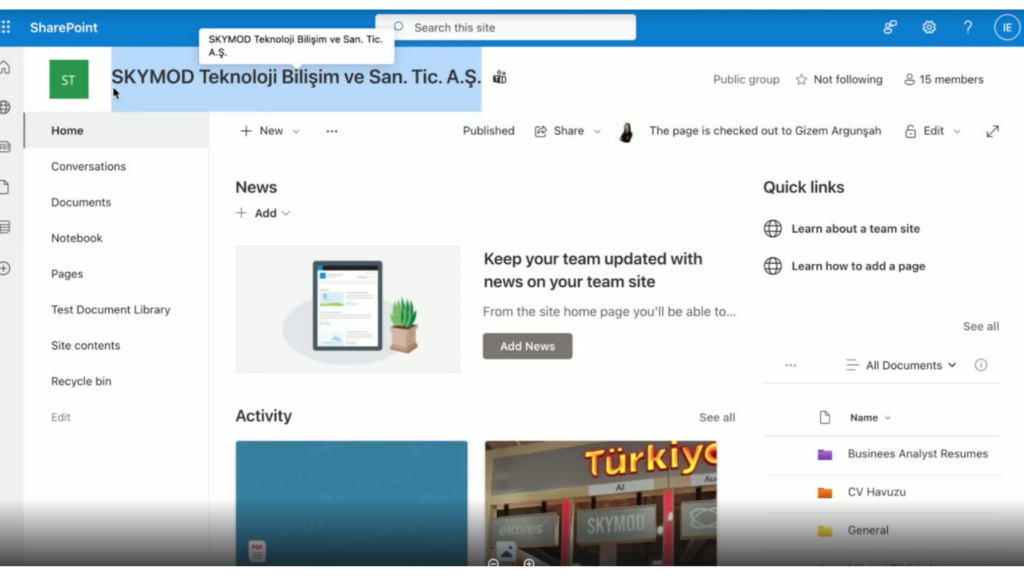
  • SharePoint’e gidin ve oturum açın.

  • Dosyalarınıza ait siteleri görüntüleyin.

  • Uygulamanıza eklemek istediğiniz site adını belirleyin (örneğin, ‘Skymod’).

SharePoint'te Nasıl Bağlanırım? 9
 

8. Bağlantıyı Tamamlama 

SharePoint'te Nasıl Bağlanırım? cee753a4ea594244aadb9342849e0465?workflows screenshot=true
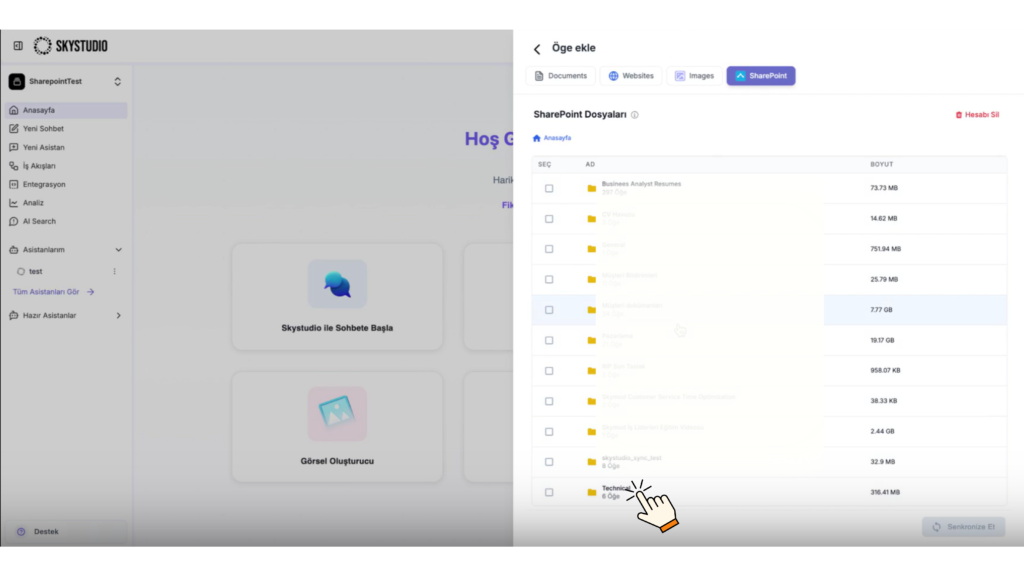
  • Site adını ekledikten sonra ‘bağlam’ butonuna basın.

  • Tüm dosyalar ve ilgili kredatörler görüntülenecektir.
SharePoint'te Nasıl Bağlanırım? 10
 

9. API İzinlerini Yöneticiye Onaylatma 

  • External Access App tarafında kullanıcı bazında iletişim ayarlarını yapın.
  • Aşağıdaki API izinlerini ekleyin ve yöneticiden onay alın:

    • browser site list read all

    • files read all

    • sites.quickcontrol.all

    • sites.read.all

    • sites.readwrite.all

    • user readSharePoint'te Nasıl Bağlanırım? 6df8a421fedb4f8694dfe5bf4675f623?workflows screenshot=true

SharePoint'te Nasıl Bağlanırım? 12
 

10. Kullanıcıların Erişimi 

  • Onay aldıktan sonra, tüm kullanıcılar SkyStudio’ya erişebilir ve dosyaları görüntüleyebilir.

SharePoint'te Nasıl Bağlanırım? 11

Navigasyon